

 English
เมื่อคุณใช้งาน VPS (Virtual Private Server) ไม่ว่าจะเป็นเพื่อโฮสต์เว็บไซต์ รันแอปพลิเคชัน หรือให้บริการอื่นๆ สิ่งสำคัญคือการดูแลให้เซิร์ฟเวอร์ของคุณทำงานได้อย่างราบรื่น ไม่โหลดจนเกินไป ไม่ใช้ RAM เต็ม และมีการเชื่อมต่อเครือข่ายที่เสถียร บทความนี้ VisperHost จะพาไปดู 5 คำสั่งเช็คสถานะระบบบน Linux VPS ที่จำเป็นต้องรู้!
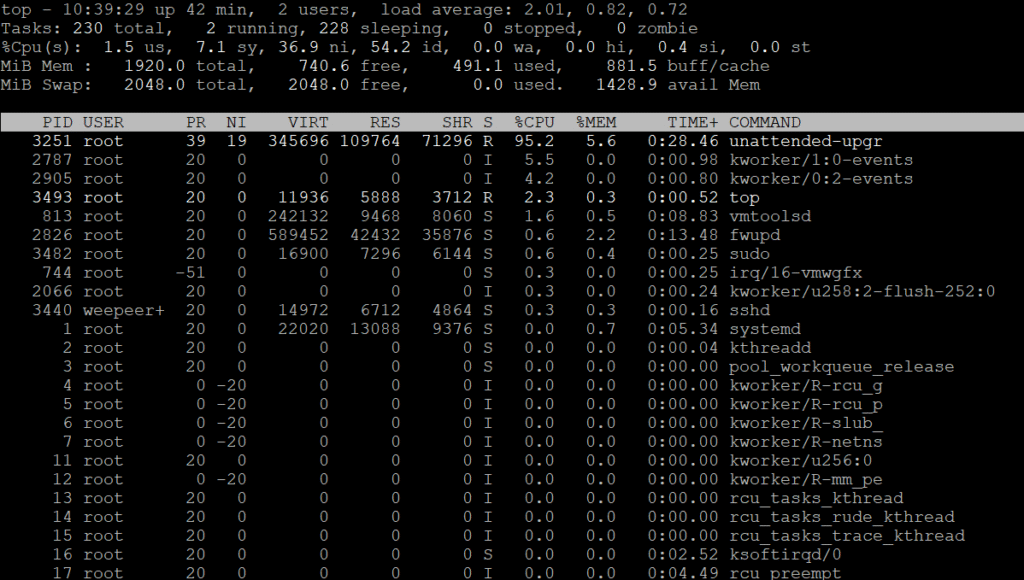
1. top : เช็ค Load และการใช้ทรัพยากรแบบเรียลไทม์
คำสั่ง top เป็นหนึ่งในเครื่องมือที่สำคัญที่สุดของผู้ดูแลระบบ Linux สำหรับการ ตรวจสอบการทำงานของระบบแบบเรียลไทม์ โดยจะอัปเดตข้อมูลทุกไม่กี่วินาที (ค่าเริ่มต้นคือ 3 วินาที) ทำให้สามารถดูการใช้ CPU, RAM, Swap และ process ที่ใช้งานอยู่ได้ทันที
การใช้งานเบื้องต้น
top
เมื่อพิมพ์คำสั่งนี้ลงไป จะปรากฏข้อมูลแบบตารางที่แบ่งออกเป็นส่วนต่าง ๆ ดังนี้:
บรรทัดที่ 1: ข้อมูลระบบทั่วไป
top - 14:05:23 up 1 day, 4:12, 1 user, load average: 0.35, 0.42, 0.38
14:05:23: เวลาปัจจุบันของระบบup 1 day, 4:12: ระบบทำงานมาแล้ว 1 วัน 4 ชั่วโมง 12 นาที (Uptime)1 user: จำนวนผู้ใช้ที่ login อยู่load average: 0.35, 0.42, 0.38:- ค่า Load เฉลี่ยในช่วง 1, 5 และ 15 นาทีล่าสุด
- ค่านี้ยิ่งใกล้ 1 (สำหรับ 1 core) หรือใกล้จำนวน CPU core ยิ่งดี
- ถ้า VPS มี 2 core → ค่าไม่ควรเกิน 2.00
บรรทัดที่ 2: ข้อมูลของ Task (process)
Tasks: 114 total, 1 running, 113 sleeping, 0 stopped, 0 zombie
114 total: จำนวน process ทั้งหมด1 running: จำนวน process ที่กำลังทำงาน113 sleeping: process ที่อยู่ในสถานะรอ (idle)zombie: process ที่จบการทำงานแต่ยังไม่ได้ล้างออก (ควรเป็น 0)
บรรทัดที่ 3–5: การใช้ CPU
%Cpu(s): 5.0 us, 1.2 sy, 0.0 ni, 92.8 id, 0.0 wa, 0.0 hi, 1.0 si, 0.0 st
us(user): การใช้งาน CPU โดย process ทั่วไปsy(system): การใช้งานโดย system/kernelid(idle): CPU ว่างwa(I/O wait): CPU รอการอ่าน/เขียนข้อมูลจากดิสก์st(steal): CPU ถูกใช้โดย hypervisor (พบใน VPS/cloud บางราย)
บรรทัดที่ 6–7: หน่วยความจำ (Memory / RAM / Swap)
MiB Mem :  1998.2 total,   980.5 free,   620.4 used,   397.3 buff/cache
MiB Swap: 1024.0 total,  1024.0 free,     0.0 used.  1230.5 avail Mem
total: หน่วยความจำทั้งหมดused: ที่ใช้งานอยู่จริงfree: ที่ยังว่างbuff/cache: ที่ระบบกันไว้ใช้ชั่วคราว (ระบบจะ reclaim ได้ถ้าต้องใช้)
จุดดูสำคัญ: ดูที่ avail Mem → คือ RAM ที่เหลือสำหรับ process ใหม่
ส่วนล่าง: รายการ Process
ตัวอย่าง:
PID USER     PR  NI    VIRT    RES    SHR S  %CPU  %MEM     TIME+ COMMAND
1234 root     20   0  500000  12000   3000 S   5.3   0.6   0:12.34 apache2
คำอธิบาย:
PID: หมายเลข processUSER: เจ้าของ processPR: Priority ของ process%CPU: เปอร์เซ็นต์ CPU ที่ใช้COMMAND: ชื่อ process
กด P เพื่อเรียงตาม CPU, M เพื่อเรียงตาม RAM
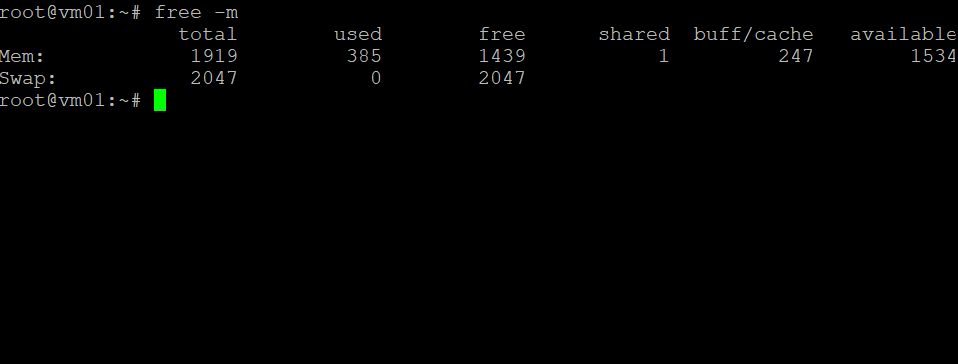
2. free -m : เช็คการใช้ RAM และ Swap
คำสั่ง free ใช้สำหรับตรวจสอบการใช้หน่วยความจำ (RAM) และพื้นที่ Swap ซึ่งช่วยให้คุณรู้ว่าเครื่อง VPS ใกล้เต็มหรือยัง
free -m
-mคือการแสดงผลเป็นหน่วย MB- ดูบรรทัด
used,free, และavailableเพื่อตัดสินใจว่าควรเพิ่ม RAM หรือปรับปรุงแอปพลิเคชันหรือไม่
คำอธิบายผลลัพธ์
ตัวอย่างผลลัพธ์ของคำสั่ง:
              total        used        free      shared  buff/cache   available
Mem:           1998         978         300         100         720        1200
Swap:          1024          50         974
แต่ละคอลัมน์หมายถึงอะไร?
- total: หน่วยความจำทั้งหมดที่ระบบมี
- used: ที่ระบบใช้งานไปแล้ว (รวม buffers/cache)
- free: หน่วยความจำที่ยังว่าง
- shared: ส่วนที่แบ่งให้หลาย process ใช้ร่วมกัน
- buff/cache: หน่วยความจำที่ระบบกันไว้เพื่อประสิทธิภาพ
- available: หน่วยความจำ ที่พร้อมใช้งานจริง สำหรับ process ใหม่
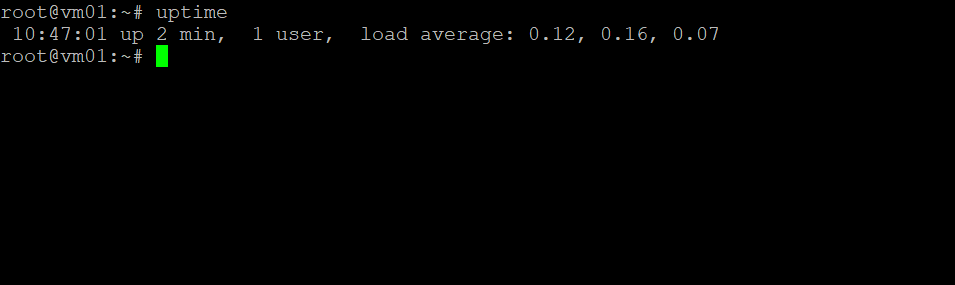
3. uptime : เช็คสถานะ Load Average แบบเร็ว
หากคุณต้องการดูเพียงค่า Load Average แบบด่วนๆ คำสั่ง uptime คือทางเลือกที่รวดเร็ว
uptime
จะแสดงระยะเวลาที่ระบบทำงานอยู่ พร้อมกับค่า Load Average 1, 5 และ 15 นาทีล่าสุด ซึ่งช่วยบอกได้ว่าระบบมีภาระงานสูงเกินไปหรือไม่
4. vnstat : เช็คการใช้ Bandwidth
หากคุณต้องการดูว่า VPS ใช้ปริมาณอินเทอร์เน็ตเท่าไหร่ในแต่ละวัน เดือน หรือช่วงเวลาที่กำหนด คำสั่ง vnstat เหมาะมาก
vnstat
หากยังไม่มี ติดตั้งได้ด้วย:
sudo apt install vnstat
แสดงข้อมูลเช่น:
- ปริมาณข้อมูล Upload / Download
- การใช้งานแยกตามวัน เดือน หรือแบบเรียลไทม์ (ใช้
vnstat -l)
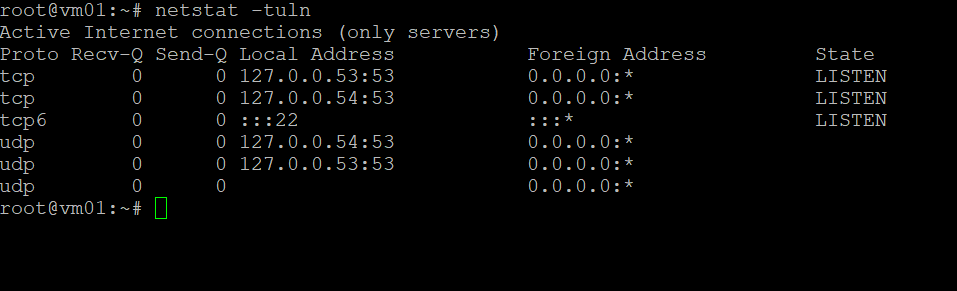
5. netstat -tuln หรือ ss -tuln : เช็คสถานะการเชื่อมต่อ Network
คำสั่งนี้ช่วยให้คุณรู้ว่ามีบริการใดรันอยู่ และฟังพอร์ตไหนบ้างบน VPS ของคุณ
netstat -tuln
# หรือ
ss -tuln
t= TCPu= UDPl= Listening (กำลังเปิดรับการเชื่อมต่อ)n= แสดงหมายเลขพอร์ตแทนชื่อบริการ
คำสั่งนี้ช่วยในการวิเคราะห์พอร์ตที่ใช้งานอยู่ และสามารถใช้ควบคุมการเข้าถึงเพื่อความปลอดภัยได้ด้วย
สรุป
การดูแล VPS Linux อย่างสม่ำเสมอ ช่วยให้ระบบทำงานได้เสถียร ป้องกันปัญหาล่วงหน้า และวางแผนขยายระบบได้อย่างมีประสิทธิภาพ อย่าลืมบันทึกคำสั่งเหล่านี้ไว้ใช้งาน:
topfree -muptimevnstatnetstat -tulnหรือss -tuln
หากคุณมองหา VPS คุณภาพสูง พร้อมซัพพอร์ตมืออาชีพ อย่าลืมนึกถึง VisperHost.net ผู้ให้บริการ VPS ที่เข้าใจคนไทยมากที่สุด!
