

 English
ลูกค้าสามารถอัปเกรดแพ็คเกจบริการที่ใช้งานอยู่ เช่น โฮสติ้ง, VPS หรือบริการอื่น ๆ ได้ด้วยตนเองผ่านหน้าเว็บไซต์ https://client.visperhost.net โดยมีขั้นตอนดังต่อไปนี้
ขั้นตอนที่ 1: เข้าสู่ระบบลูกค้า (Client Area)
- ไปที่หน้าล็อกอินของระบบลูกค้า
https://client.visperhost.net - กรอกชื่อผู้ใช้ (Username) และรหัสผ่าน (Password)
- คลิกปุ่ม เข้าสู่ระบบ (Login) เพื่อเข้าสู่ระบบ
ขั้นตอนที่ 2: เข้าสู่หน้าบริการของคุณ
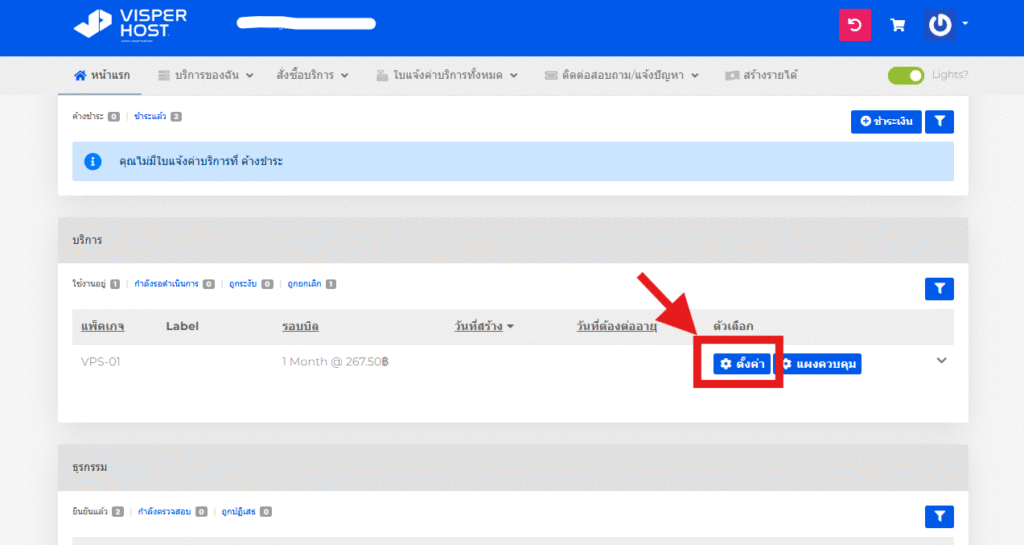
- หลังจากเข้าสู่ระบบเรียบร้อย ให้คลิกที่เมนู บริการของฉัน (My Services)
- เลือกบริการที่ต้องการอัปเกรด เช่น “VPS-01” ดังรูป และกดปุ่ม “ตั้งค่า”
ขั้นตอนที่ 3: ดำเนินการอัปเกรดแพ็คเกจ
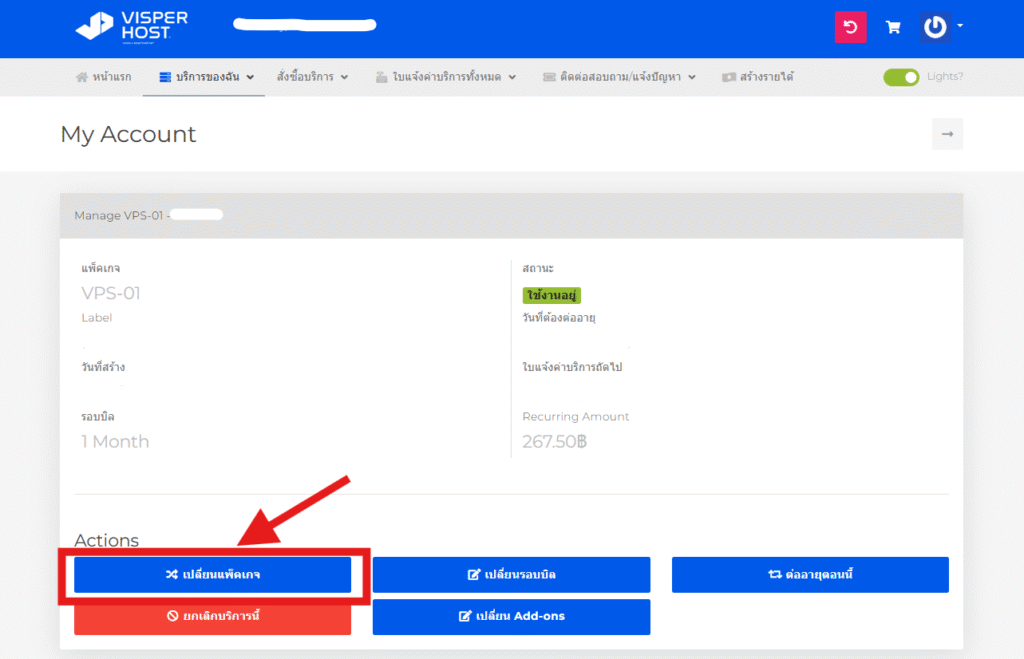
- ภายในหน้ารายละเอียดของบริการ ให้คลิกที่ปุ่ม เปลี่ยนแพ็คเกจ (Change Package)
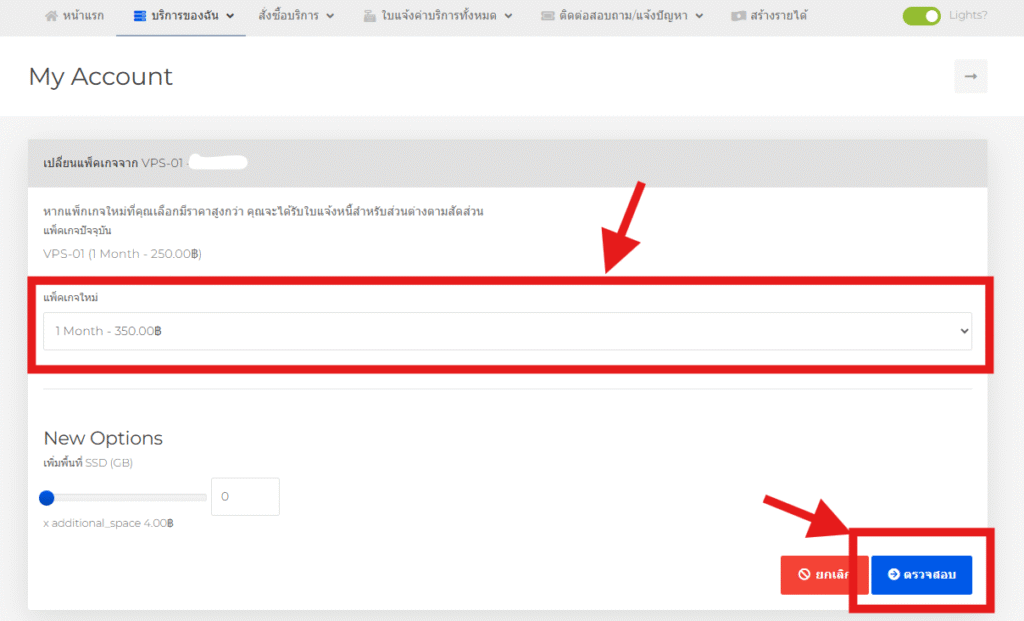
- ระบบจะแสดงรายการแพ็คเกจที่สามารถอัปเกรดได้
- เลือกแพ็คเกจใหม่ที่ต้องการ เช่น จาก “VPS-01” เป็น “VPS-2”
- ตรวจสอบรายละเอียดและส่วนต่างของราคาให้เรียบร้อยก่อนดำเนินการต่อ และกดบันทึก

ขั้นตอนที่ 4: ชำระเงินสำหรับการอัปเกรด
- เมื่อเลือกแพ็คเกจแล้ว ระบบจะคำนวณส่วนต่างของราคาที่ต้องชำระเพิ่มเติม
- เลือกวิธีการชำระเงินที่ต้องการ
- กดปุ่ม ชำระเงิน
- ชำระเงินตามใบแจ้งหนี้ที่ระบบออกให้
- เมื่อการชำระเงินเสร็จสมบูรณ์ ระบบจะทำการอัปเกรดบริการโดยอัตโนมัติ
ขั้นตอนที่ 5: ตรวจสอบสถานะบริการ
- กลับไปยังหน้า บริการของฉัน (My Services)
- ตรวจสอบว่าบริการของคุณได้เปลี่ยนเป็นแพ็คเกจใหม่เรียบร้อยแล้ว
- หากยังไม่ปรับเปลี่ยน ให้ลองรีเฟรชหน้าเว็บ หรือรอประมาณ 5–10 นาที
- หากยังพบปัญหา สามารถติดต่อฝ่ายสนับสนุนเพื่อให้เจ้าหน้าที่ตรวจสอบเพิ่มเติม
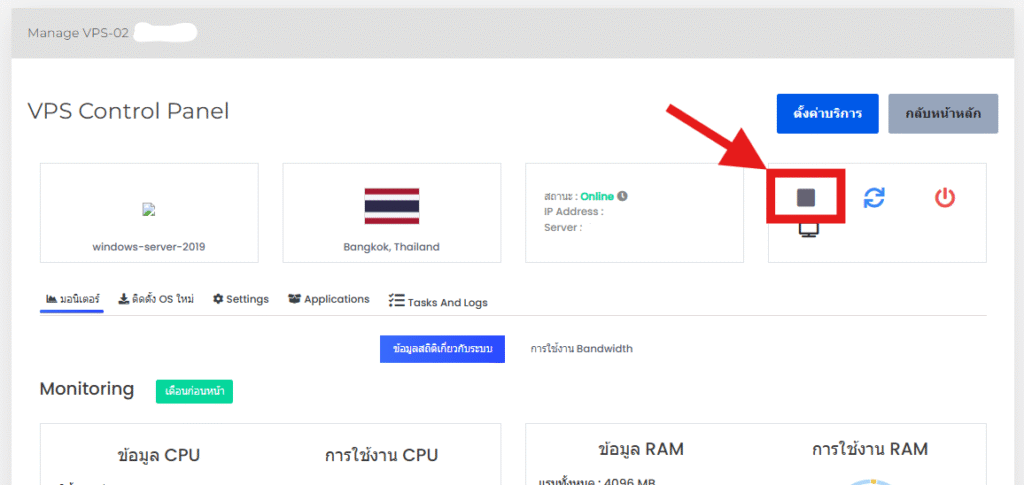
*สำหรับบริการ VPS จะต้องปิดเครื่อง(Shutdown) แล้วเปิดใหม่(Start)*
(ไม่ใช่การ Restart/Reboot)
สำหรับบริการประเภท VPS หลังจากดำเนินการอัปเกรดแพ็คเกจเรียบร้อยแล้ว ระบบจะยังไม่ปรับทรัพยากร (เช่น CPU, RAM หรือพื้นที่จัดเก็บข้อมูล) ให้ตรงกับแพ็คเกจใหม่โดยอัตโนมัติในทันที ลูกค้าจำเป็นต้องทำการ ปิดเครื่อง (Shutdown) และ เปิดเครื่องใหม่ (Start) ด้วยตนเองผ่านหน้าจัดการ VPS เพื่อให้ระบบนำการตั้งค่าของแพ็คเกจใหม่ไปใช้งานอย่างสมบูรณ์ ]ูกค้าสามารถทำได้ตามขั้นตอนดังนี้
ขั้นตอนที่ 1: เข้าสู่แผงควบคุม (Control Panel)
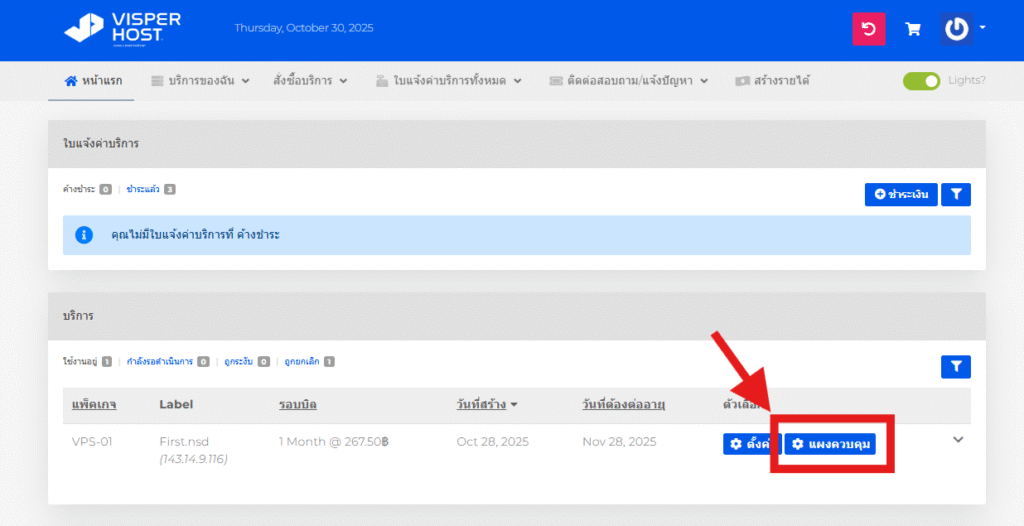
ขั้นตอนที่ 2: กดปิด, Shutdown VPS (ไม่ใช่การ Restart/Reboot)
ขั้นตอนที่ 3: กดเปิด VPS ขึ้นใหม่อีกครั้ง (Start)
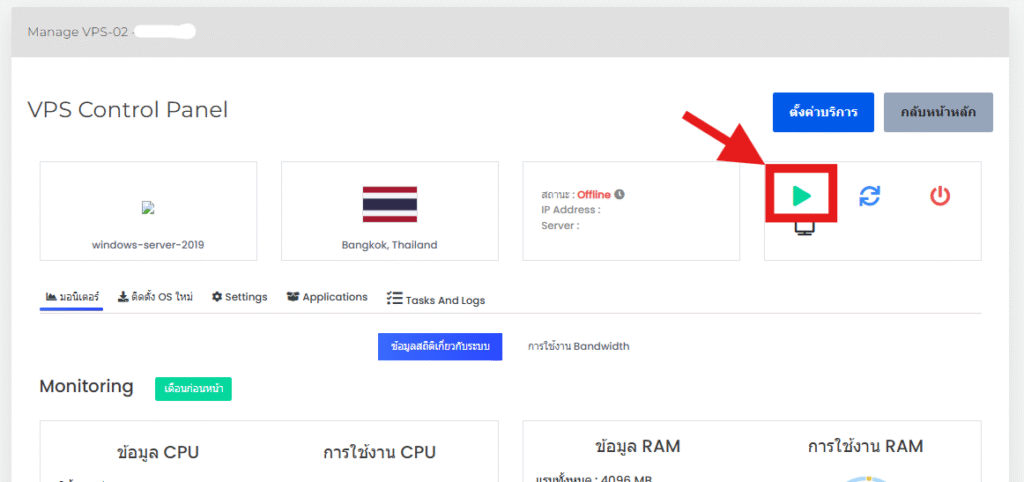
หลังจากเปิดเครื่องใหม่แล้ว VPS ของคุณจะได้รับการอัปเดตเป็นแพ็คเกจใหม่ทันที หากพบปัญหาในการใช้งาน กรุณาติดต่อฝ่าย Support เพื่อให้เจ้าหน้าที่ตรวจสอบและดำเนินการแก้ไขให้โดยเร็วที่สุด
